
Th10
Tin Tức, Góc công nghệ
Ambient Light For YouTube là gì? Cách biến màn hình máy tính thành TV Ambilight Free Siêu Đẹp
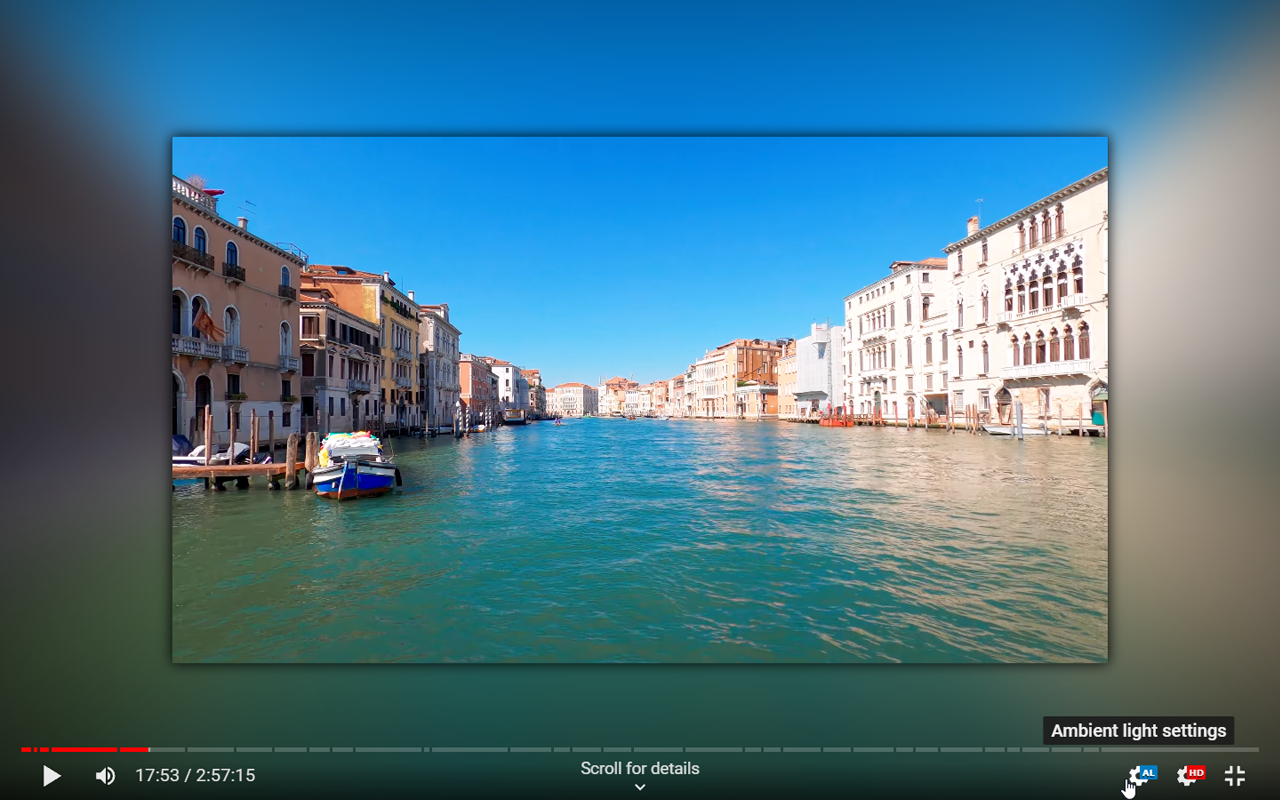
Nếu gần đây bạn thấy dân mạng rần rần chia sẻ video YouTube với hiệu ứng ánh sáng lan tỏa khắp màn hình, đẹp như đang dùng TV Philips Ambilight xịn xò, nhiều khả năng họ đang dùng một tiện ích Chrome có tên Ambient Light for YouTube. Đây là extension mã nguồn mở đang được nhắc đến nhiều trên X (Twitter) những ngày gần đây, và tin vui là bạn hoàn toàn cài được miễn phí, không cần sắm thêm dải đèn LED hay TV cảm ứng ánh sáng nào cả. Theo dõi bài viết dưới đây, TiuComputer mách bạn biến màn hình máy tính thành TV Ambilight miễn phí nhé!
Ambient Light For YouTube là gì?
Ambient Light for YouTube là tiện ích mở rộng trình duyệt (hiện hỗ trợ Chrome, Edge, Firefox và Opera), hoạt động bằng cách phân tích màu sắc video YouTube đang phát theo thời gian thực, rồi “tô” vùng không gian xung quanh khung video bằng đúng dải màu đó.
Kết quả là toàn bộ nền trang web phát sáng và đổi màu liên tục theo nội dung video, giống hệt cách công nghệ Ambilight trên TV Philips vẫn làm bằng đèn LED vật lý phía sau màn hình – chỉ khác là ở đây mọi thứ được render hoàn toàn bằng phần mềm, ngay trong trình duyệt.
Tiện ích do lập trình viên WesselKroos phát triển, mã nguồn công khai trên GitHub, hiện đạt 4.8/5 sao với gần 200 lượt đánh giá và hơn 60.000 người dùng trên Chrome Web Store – con số khá ấn tượng với một tiện ích miễn phí hoàn toàn, không quảng cáo.

Vì sao tiện ích này đang gây sốt?
Thực chất, chế độ “ambient mode” làm viền video phát sáng nhẹ đã có sẵn trên YouTube từ lâu. Điều khiến Ambient Light for YouTube nổi bật và lan truyền mạnh gần đây là tiện ích này đẩy hiệu ứng đó đi xa hơn nhiều: thay vì chỉ có một quầng sáng mờ nhạt quanh khung video, ánh sáng giờ đây lan ra phủ gần như toàn bộ màn hình, phản ứng rõ rệt và sống động hơn hẳn so với hiệu ứng mặc định của YouTube.
Với những ai hay xem phim, nghe nhạc hoặc để video chạy nền trang trí không gian làm việc, hiệu ứng này tạo cảm giác “đắt tiền” dù không tốn một xu mua sắm thiết bị nào.

Cách cài đặt Ambient Light For YouTube miễn phí
Quá trình cài đặt khá đơn giản, thực hiện trên trình duyệt Chrome (hoặc Edge/Firefox/Opera tương tự):
Bước 1: Mở Chrome, truy cập Chrome Web Store và tìm kiếm từ khóa “Ambient Light for YouTube” (hoặc “YouTube Ambilight”).

Bước 2: Chọn đúng tiện ích có biểu tượng vòng tròn xanh dương, gần 200 đánh giá và dòng mô tả “Immerse yourself in YouTube videos with ambient light!”.
Bước 3: Nhấn Add to Chrome, sau đó xác nhận Add extension khi trình duyệt hỏi quyền truy cập (tiện ích chỉ hoạt động trên các trang bắt đầu bằng youtube.com, không truy cập dữ liệu ở các trang khác).


Bước 4: Sau khi cài xong, mở một video YouTube bất kỳ. Bạn sẽ thấy biểu tượng tiện ích (hình tròn xanh dương) xuất hiện ngay trên thanh công cụ trình duyệt hoặc góc dưới bên phải khung video.

Cách tùy chỉnh để có hiệu ứng Ambilight đẹp nhất
Nhấn vào biểu tượng tiện ích để mở bảng cài đặt. Ba thông số quan trọng nhất cần biết:
- Spread: độ lan tỏa của ánh sáng ra ngoài khung video. Nên kéo mức này lên cao (gần tối đa) để ánh sáng phủ rộng khắp màn hình thay vì chỉ quanh quẩn sát viền video.
- Blur: độ mờ/nhòe của vùng sáng. Mức này tùy sở thích cá nhân – Blur thấp cho viền sáng rõ nét hơn, Blur cao cho cảm giác mềm mại, lan tỏa tự nhiên hơn.
- Fade in duration: thời gian ánh sáng mất để “bắt kịp” màu sắc video, tránh hiệu ứng giật cục khi cảnh quay đổi màu đột ngột.

Ngoài ra, mục General còn cho tùy chỉnh giao diện (Light/Default/Dark theme), chọn chế độ hiển thị nào được bật hiệu ứng (cửa sổ nhỏ, Theater, Fullscreen) và công tắc Enabled/Disabled để tắt nhanh khi cần. Người dùng nâng cao có thể vào mục nâng cao để chỉnh thêm Edge size, Debanding (giảm nhiễu dải màu) hay Smooth motion (làm mượt chuyển động ánh sáng).
Laptop, máy tính của bạn có chạy mượt tiện ích này không?
Đây là phần quan trọng nhiều người bỏ qua. Vì Ambient Light for YouTube phải phân tích màu sắc từng khung hình video theo thời gian thực, tiện ích này tiêu tốn thêm tài nguyên xử lý đồ họa đáng kể so với việc xem YouTube thông thường. Nhà phát triển khuyến nghị kiểm tra điểm hiệu năng card đồ họa (GPU) của máy qua trang videocardbenchmark.net – nếu điểm số dưới 1000, tiện ích vẫn hoạt động nhưng nhiều khả năng trang video sẽ bị giật, lag hoặc đứng hình theo chu kỳ.

Nói cách khác, nếu bạn đang dùng một chiếc laptop văn phòng đời cũ hoặc máy tính cấu hình GPU tích hợp yếu, trải nghiệm có thể không mượt mà như mong đợi, đặc biệt khi xem video ở độ phân giải cao trên màn hình lớn. Ngược lại, với các dòng laptop hoặc máy tính trang bị card đồ họa rời, màn hình độ phân giải cao sẽ càng tôn lên hiệu ứng ánh sáng lan tỏa, mang lại cảm giác đắm chìm rõ rệt hơn hẳn so với màn hình nhỏ hoặc độ phân giải thấp.
Kết luận
Ambient Light for YouTube là một trong những tiện ích hiếm hoi vừa miễn phí, vừa mã nguồn mở, vừa thực sự nâng cấp trải nghiệm xem YouTube một cách rõ rệt chỉ bằng vài thao tác cài đặt đơn giản. Nếu màn hình máy tính của bạn đủ lớn và cấu hình đồ họa ổn, đây chắc chắn là tiện ích đáng thử ngay hôm nay để biến mỗi lần xem video thành một trải nghiệm điện ảnh hơn hẳn.
FAQ
Ambient Light for YouTube có thu thập dữ liệu cá nhân không?
Theo công bố của nhà phát triển, tiện ích chỉ hoạt động trên các trang youtube.com, không yêu cầu đăng nhập tài khoản, và chỉ gửi đi báo cáo lỗi (crash report) chứ không thu thập dữ liệu duyệt web của người dùng.
Tiện ích có dùng được trên điện thoại không?
Không. Đây là tiện ích mở rộng trình duyệt, chỉ hoạt động trên các trình duyệt desktop hỗ trợ extension như Chrome, Edge, Firefox, Opera – chưa có phiên bản cho trình duyệt di động.
Vì sao bật tiện ích mà màn hình bị giật, lag?
Nhiều khả năng do card đồ họa của máy tính/laptop không đủ mạnh để xử lý việc phân tích màu theo thời gian thực. Bạn có thể giảm Spread, tắt bớt các hiệu ứng nâng cao, hoặc kiểm tra điểm GPU theo hướng dẫn của nhà phát triển để xác nhận.
Có cách nào tắt nhanh hiệu ứng khi không cần dùng không?
Có, chỉ cần nhấn vào biểu tượng tiện ích và gạt công tắc Enabled sang Disabled, không cần gỡ cài đặt.
